
功能概述
腾讯云 COS(对象存储)可以作为视频播放源,也支持自动同步 WordPress 媒体库文件,实现媒体文件的云存储、CDN 加速。
作为视频播放源的功能与腾讯云点播类似,只是COS只支持云存储,没有转码和加密的功能,这里重点介绍下媒体库的同步功能。
实现效果
- 新文件自动同步:通过媒体库上传的图片、文档等文件自动推送到 COS
- 缩略图全量同步:WordPress 生成的所有尺寸缩略图(150×150、300×300、1024×1024 等)一并同步
- 附件 URL 自动替换:文章中的图片链接自动替换为 COS 域名(或 CDN 域名)
- 删除联动:删除媒体库附件时,COS 上对应文件同步删除
- 存量批量同步:一键将历史媒体库文件全部推送到 COS
- 本地文件可选清理:同步成功后可选删除服务器本地文件,释放磁盘空间
注意:仅支持 10MB 以内的文件同步,大文件请使用其他方式上传到 COS。
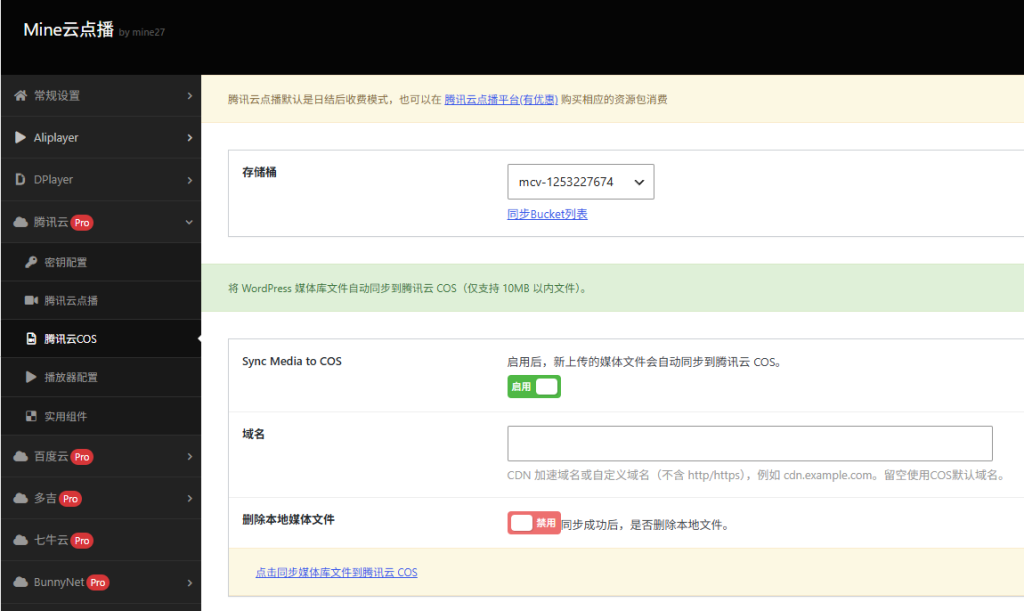
操作步骤
第一步:配置密钥
- 登录腾讯云 API 密钥管理
- 创建密钥,获取
SecretId和SecretKey - 进入 WordPress 后台 → Mine云点播 → 设置 → 腾讯云 → 腾讯云COS
- 填入 SecretId 和 SecretKey,点击保存
第二步:同步 Bucket 列表
- 进入 腾讯云 → 腾讯云COS
- 点击 「同步Buckets列表」 按钮
- 系统从腾讯云 API 获取您的 Bucket 列表
- 下拉菜单中选择目标 Bucket,点击保存
第三步:启用媒体同步
- 在 腾讯云COS 设置页面的 同步媒体库 区域
- 打开 同步媒体到COS 开关 → 点击保存
- (可选)填写 Domain 字段:
- 留空 → 使用 COS 默认域名
{bucket}.cos.{region}.myqcloud.com - 填写 CDN 域名 → 附件 URL 使用 CDN 加速域名,如
cdn.example.com
- 留空 → 使用 COS 默认域名
- (可选)打开 删除本地媒体文件 开关 → 同步成功后删除服务器本地文件
第四步:存量同步(可选)
- 点击 「点击同步媒体库文件到腾讯云 COS」
- 系统逐个将已有媒体文件推送至 COS,页面实时显示进度
- 同步完成后提示「同步完成!」
常见问题
Q: 上传后 COS 上没有文件?
A: 检查 SecretId/SecretKey 是否配置正确(在 AccessKey setting 页),Bucket 是否选择正确,区域是否已同步(重新点 Sync Buckets List)。
Q: 提示 SignatureDoesNotMatch 错误?
A: 检查系统时间是否正确。COS 签名依赖准确的服务器时间,时差过大会导致签名校验失败。
Q: 附件 URL 没有变成 COS 域名?
A: 确认附件已标记为同步状态,确认 Domain 字段已正确填写或使用默认域名。
Q: 存量同步卡住不动?
A: 刷新页面重新点同步按钮,已同步的附件会自动跳过。
Q: 设置好后图片不显示?
A: 有可能是跨域问题,请参考官方文档https://intl.cloud.tencent.com/zh/document/product/436/13318